Obsidian(黑曜石)是一款笔记软件,其强大之处在于清晰的思维导图和功能巨多的插件市场。
下载Obsidian
官网链接:
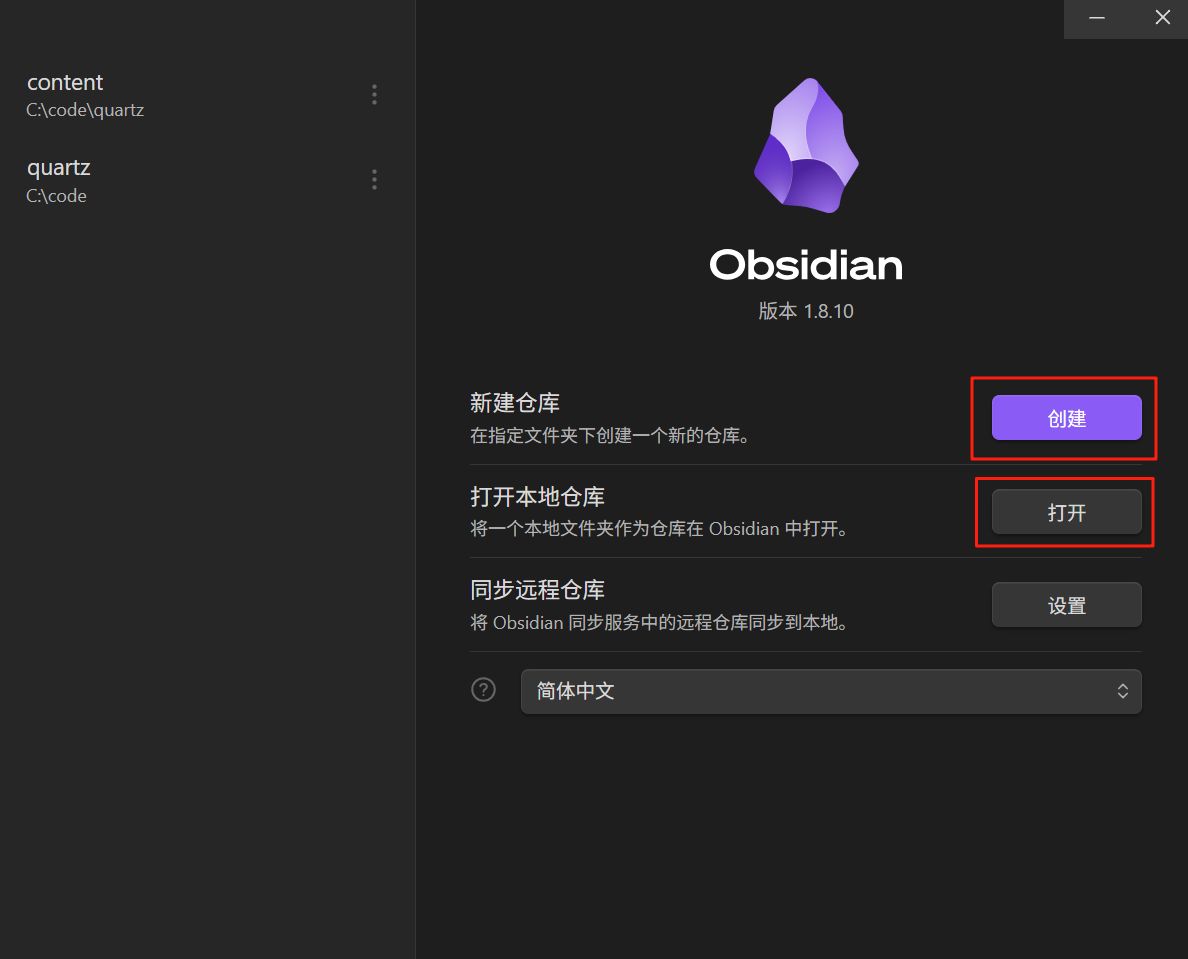
创建一个仓库
如果我们是第一次使用,在本地新建一个仓库即可。如果使用过类似的Markdown笔记软件,可以打开原有的笔记文件夹。
使用教程
使用一款软件80%的时间都在使用了其20%的基本功能。所以本篇博客就探讨一些Obsidian软件基础的核心功能,方便日常使用即可。
界面介绍
主页左侧的仓库目录列包含有新建笔记、新建文件夹、排序、折叠等。在上方是文件列表、搜索、书签。最左侧比较重要的是打开命令面板包含着许多的命令,当不知道的时候可以查看,除此之外还有打开快速切换、查看关系图谱、新建画板、打开/创建今天的日记、插入模板。
在主页面这里,上边的+号可以添加新的标签页,右侧可以选择堆叠标签页,喜欢这个方式的可以设置。其中的标签页也是可以呈现出左右、上下的布局,如果设置了心满意足的工作布局,可以在“设置-核心插件-工作区”中选择保存工作区,可以用于保存和加载工作区布局。
在界面的右侧有反向连接列表、出链列表、标签、大纲。
开始笔记
文件名称、三个“-”会形成文件属性添加元数据。常用的有 data 、tags 等。
配合Quartz静态博客生成框架,元数据一般设置为:
---
title: Example Title
draft: false
tags:
  - example-tag
---
常用Markdown标记:
#用来形成标题。-+ 空格形成无序列表。[[]]将其他的笔记链接到这篇内容中,在出链的位置,而对于被链接的笔记则有反向链接。
插件
在设置中包含核心插件和第三方插件。
核心插件的内容在设置内有介绍。
第三方插件可以在第三方网站上找到。
快捷键
在记不住命令的时候打开命令面板进行搜索即可。
在设置中也可以为常用的命令设置快捷键。
| 按键 | 功能 |
|---|---|
| Ctrl+O | 切换或创建文件 |
| Ctrl+P | 打开命令面板 |